
POP接続
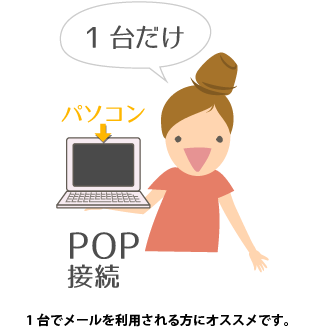
POPはサーバにあるメールをパソコン等の端末にダウンロードして、端末上でメールを管理する仕組みです。
メリット:パソコン等に保存したメールの削除・移動等を素早く処理でき、端末の容量が許す限りメールを保存できます。
デメリット:複数のパソコン等でのメール利用は使い勝手が悪い場合があります。また、同時に複数台の端末で受信を行うことができません。
上記から、1台のコンピュータしか使わない。またはメールを読むコンピュータを一台に決めている場合はPOP 接続を選択してください
推奨設定
POPプロトコルを使用する場合には、必ず「サーバにメールを残さない」設定をしてください。これを忘れてしまうと、受信メールはサーバに溜まり続けることになりますので、いずれ容量制限に達してしまいます。容量制限に達してしまうと、新しいメールが受信できなくなってしまいますので注意が必要です。
ご使用中のパソコンやハードディスクが壊れてしまうと、過去のメールが消えてしまいますので必ずバックアップが必要です。外部ディスクなどにバックアップを取るのはもちろんですが、Gmailなどの外部メールサービスなどに受信メールをすべて転送しておくと、いざという時にバックアップの代わりとなって役立ちます。
IMAP接続
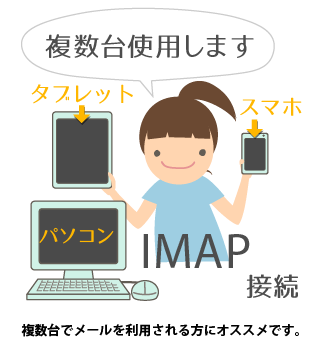
IMAPはサーバにあるメールをパソコン等の端末にはダウンロードせず、サーバ上でメールを管理する仕組みです。
メリット:サーバ上でメールを管理しますので複数の端末での利用に優れています。また、開封状態等も共有されますのでメールを一元管理することが出来ます。
デメリット:サーバの容量制限に達した場合、新規のメールを受信できなくなります。メールボックスの残容量を定期的にチェックするなど、定期的なメンテナスが必要になります。
上記から、複数のコンピュータでメールを管理したい場合やスマートフォンなどで外出先でもメールを見たい場合はIMAP 接続を選択してください。
推奨設定
複数の端末でメール運用をおこなう場合には、すべての端末で IMAPプロトコルを使用することのがセオリーですが、主に使用するパソコン一台だけはPOPプロトコルで運用するのがおススメです。但し、このパソコンのメール設定は、「サーバにメールを残す。但し、xxx日間経過したものは削除する」という設定にします。
例えばこの設定を「90日間経過したものは削除する」にしておけば、三カ月経過したメールは自動的にサーバ上から削除されますので、メールボックスが一杯になってしまい新規メール受信ができなくなるというトラブルを未然に防ぐことができます。また、全期間のメールをローカルのパソコンに保存しておくことが可能ですので、有効なバックアップ方法にもなります
(IMAPの場合、いずれかの端末で削除したメールは、サーバ上から消えてしまうため、他の端末でも確認できなくなります。人為的なミスを防ぐ意味でも、POPプロトコルを使用した端末を一台含ませておくことが有効です)。