
弊社の INET-MAIL で設定したメールアドレスは、Gmail でも使用することができます。
通常、Gmail から送信したメールの差出人アドレスは@gmail.comとなりますが、以下の設定を行うことにより、@契約ドメイン名という INET-MAIL 管理ページで作成したメールアドレスが使用できるようになります。
Gmail でメール送受信をするための設定
受信メールをGmailで確認するようにするのは簡単です。INET-MAILの管理ページで、Gmailのアドレス宛てに転送設定をするだけです。
但し、転送機能を使用した場合には、Gmail 側のフィルタによって転送されないメールが発生したり、差出人によって転送を許可されていないメールなどを確認することができません。これを回避するには、INET-MAILとGmailをPOPで接続する必要があります。
Gmail 画面右上の歯車マークをクリック。
「設定」画面が開いたら、「アカウントとインポート」を選択します。

「他のアカウントのメールを確認」の欄の「メールアカウントを追加する」をクリックしてください。
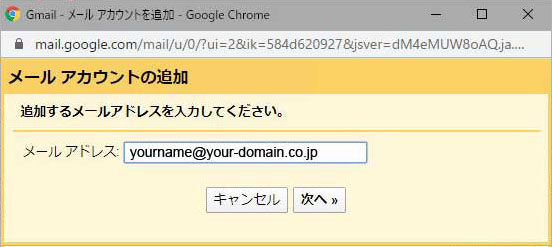
ご自身のメールアドレスを入力して「次へ」を押すと、次の画面が表示されます。
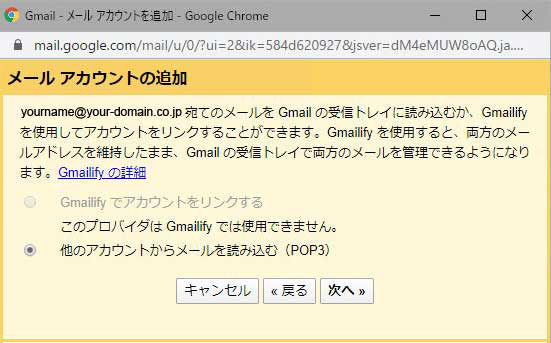
さらに次へ。
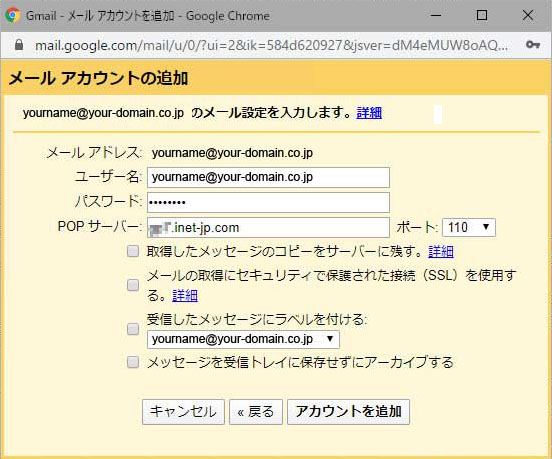
ユーザー名:の欄には「メールアドレス」を入力してください。
パスワード:はINET-MAIL管理ページにて設定された、POPパスワードを入力してください。
POPサーバ:は、弊社からご案内させていただいた「メールサーバ名」を入力してください。
これでメールの受信設定が完了しました。引き続き、送信するための設定に移ります。
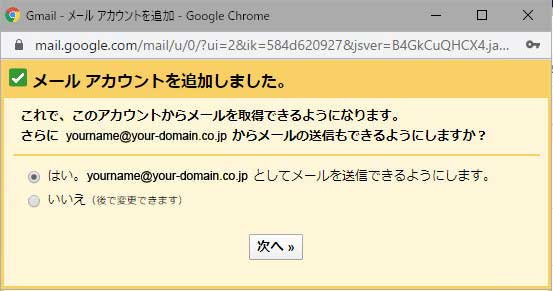
上記ウインドウが開きますので、「はい」を選択して次へ。
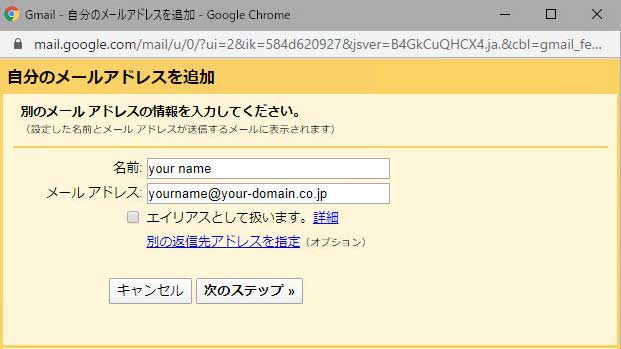
名前の欄に入力した文字列は、Gmailでのメール送信時に「差出人名」として使用されます。
メールアドレスは、INET-MAILにて作成した独自ドメインのメールアドレスを入力します。
「エイリアスとして扱います」のチェックはオンにして「次のステップ>>」を押してください。
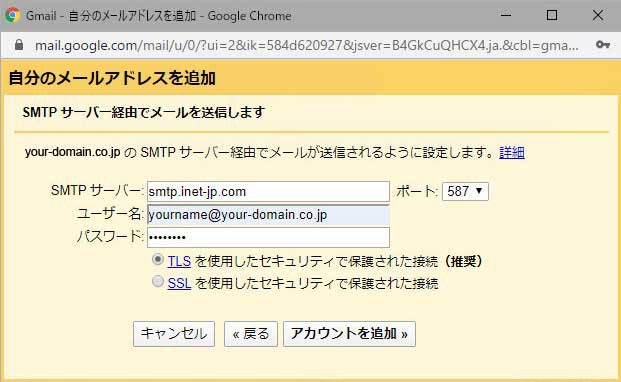
SMTPサーバ:の欄は、弊社にて提供中のメールサーバ名を入力してください。
ユーザー名:は前項で入力したメールアドレスを入力してください。
パスワード:はINET-MAIL管理画面で、お客様が設定されたPOPパスワードとなります。
「アカウントを追加>>」を押すと次の画面が表示されます。

Google から確認コードが記載されたメールが到着します。そこに書かれた認証コードを入力して確認ボタンを押すと、Gmailへメールアドレスの追加が完了します。
これでGmailで独自ドメインのメール送受信が可能になりました。
デフォルトメールアドレスを設定する
引き続き、Gmail 画面右上の歯車マークをクリック。
「設定」画面が開いたら、「アカウントとインポート」を選択します。

ここで新しく追加されたメールアドレスを「デフォルトに設定」を押すと、自身のメールアドレスを差出人としたメールをGmailから送信することができます。
デフォルトの返信モードを選択:の欄で、Gmailとの使い分けについての設定も可能です。
以上で、Gmail から独自ドメインのメール送信をする方法についての設定は終了です。
メール受信頻度について
なお、POPによるメールチェック間隔は、メール受信頻度に応じて2分から1日の間で自動的に調整されます。しばらく使用してみて、メール遅延が気になる場合には、POP接続からメール転送に切り替えてください。または、スマートフォンにmyMailをインストールして手元に置いておけば、ほぼリアルタイムに着信を確認することも可能ですので併せてお試しください。