
Windows Live メール 2012 の設定
1.Windows Live メール 2012 を起動します。
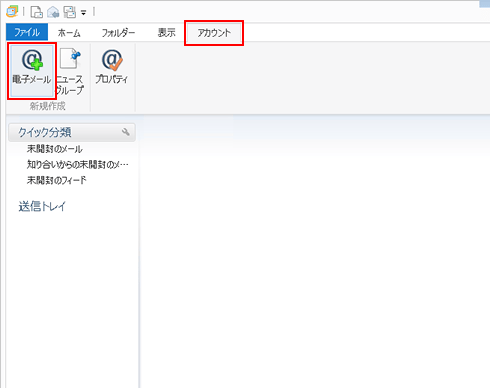
メニューバーから[アカウント] → [電子メール] を選択します。
2.[自分の電子メールアカウントを追加する]が開きます。
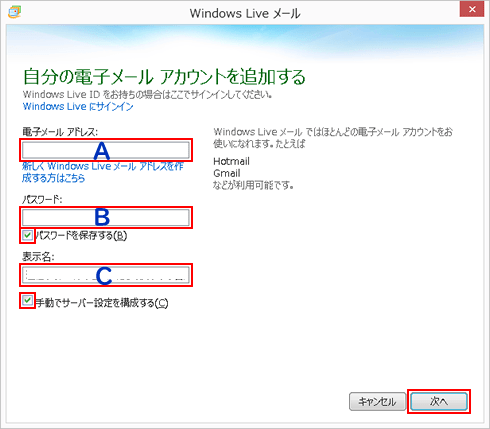
電子メールアドレス
A : メールで送付します
パスワード
B : メールで送付します
「パスワードを保存する」にチェックを入れてください。
表示名
C : お名前を入力してください。
「手動でサーバー設定を構成する」にチェックを入れて「次へ」を押してください。
3.[サーバー設定を構成]が表示されます。
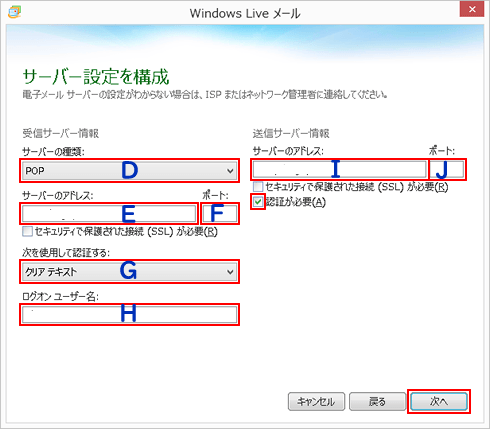
サーバーの種類
D : POP
サーバーのアドレス
E : xitong.inet-jp.com
ポート
F : 110
次を使用して認証する
G : クリアテキスト
ログオンユーザー名
H : メールで送付します
サーバーのアドレス
I : xitong.inet-jp.com
ポート
J : 587
「認証が必要」にチェックを入れて「次へ」をクリック。
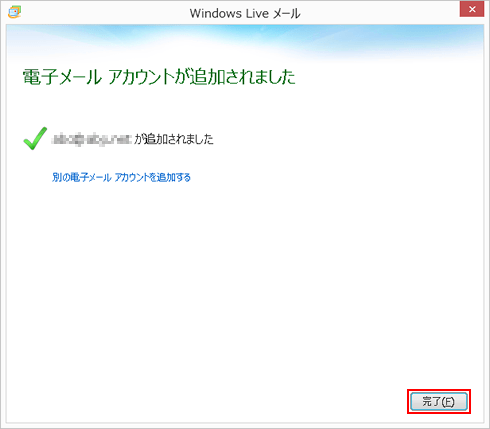
4.一旦、設定は完了です。
5.作成したアカウントを選択してプロパティを表示させます。
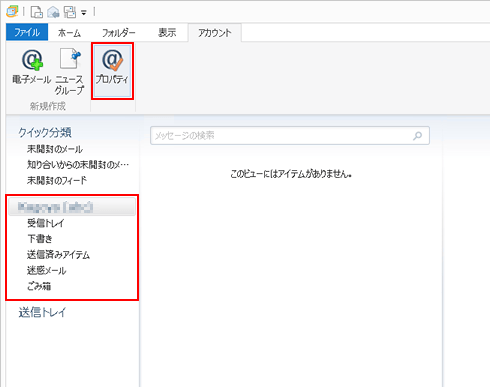
6.[プロパティ]が開いたら、「詳細設定」タブを開きます。
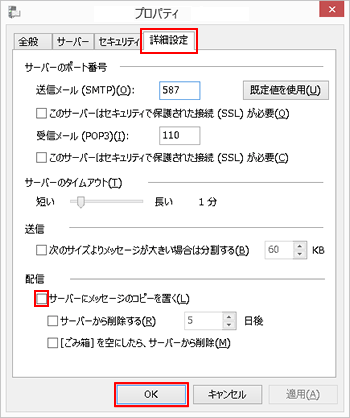
「詳細設定」タブを選択して配信の下の、「サーバーにメッセージのコピーを置く」からチェックを外します。
「OK」を押して設定は終了です。