Administrator(管理者ユーザー)パスワード変更
目次
ログイン情報の確認
当社よりお送りしているメールからログインに必要な情報を確認します。
-
件名:登録完了のお知らせ
|
IPアドレス |
接続先の指定に利用 |
|---|---|
|
ユーザー名 |
Administrator |
|
初期パスワード |
ログインに利用するパスワード(英字、数字、記号を合わせた10桁) |
リモートデスクトップ接続を利用して、管理者ユーザー名でサーバにログインします。
|
リモートデスクトップ接続 |
リモートデスクトップでサーバーへログインする方法です。 |
|---|
パスワードを変更
Windows Server 2025 Datacenter Edition
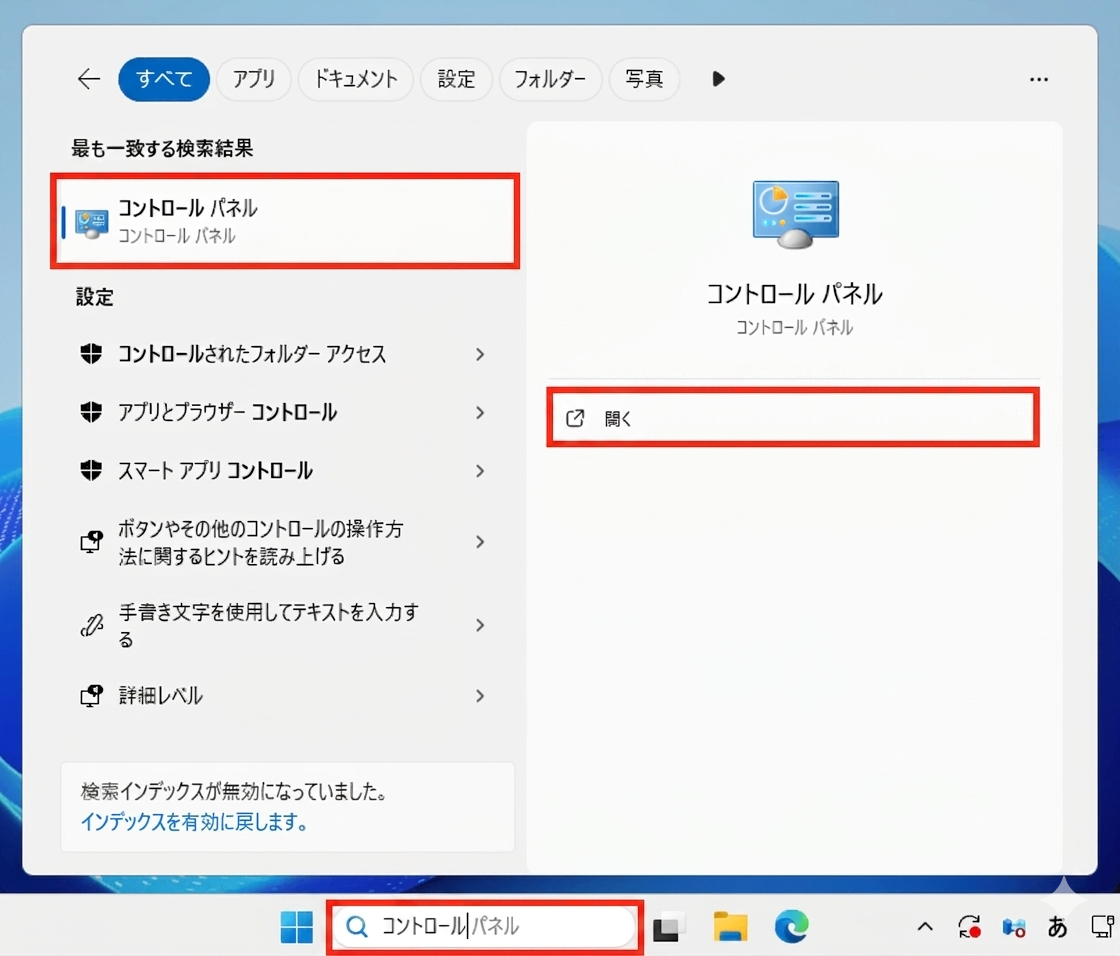
デスクトップ画面にて「コントロール」と検索して、表示される「コントロールパネル」を開きます。
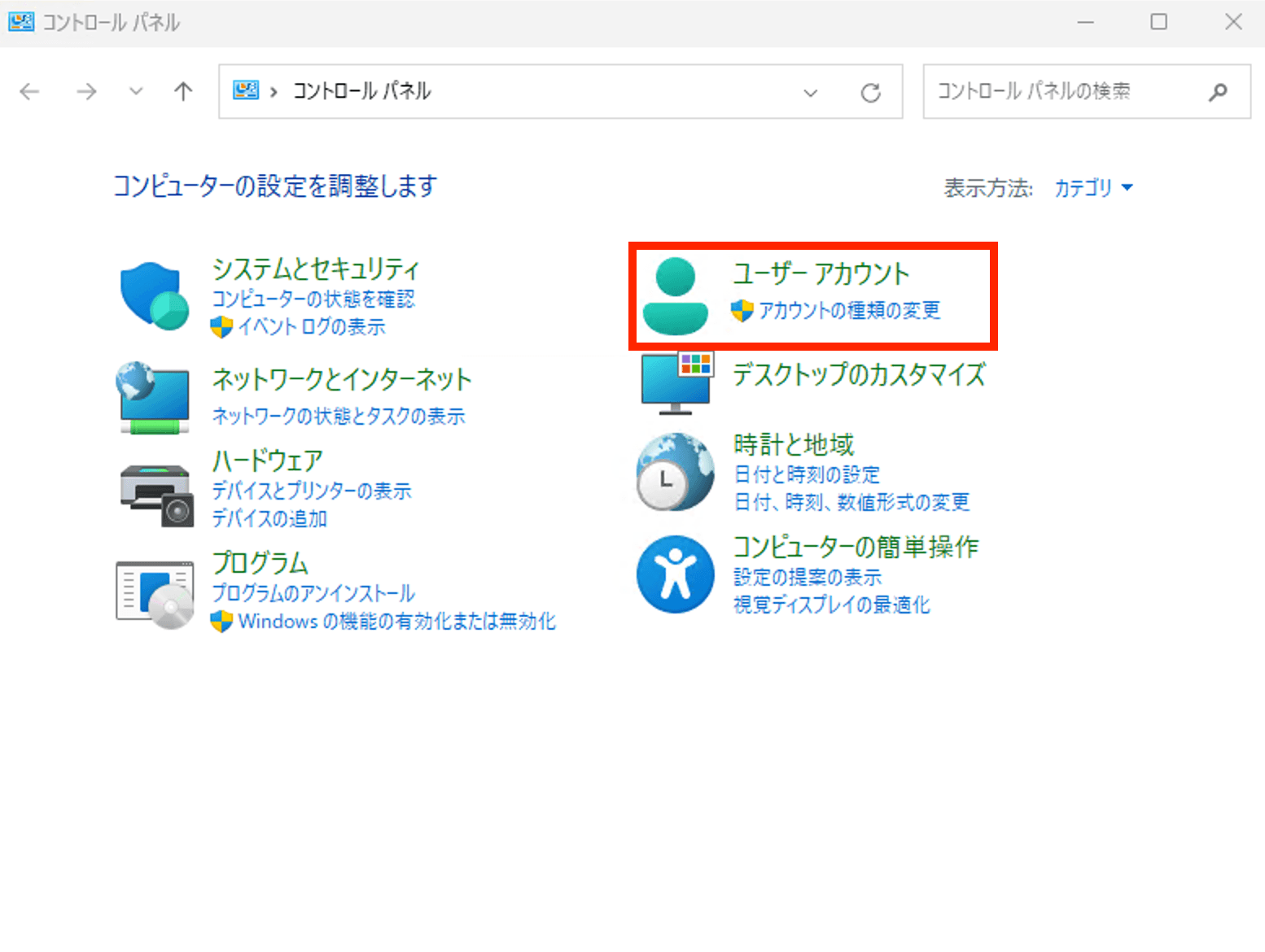
「ユーザーアカウント」の「アカウントの種類の変更」をクリックします。
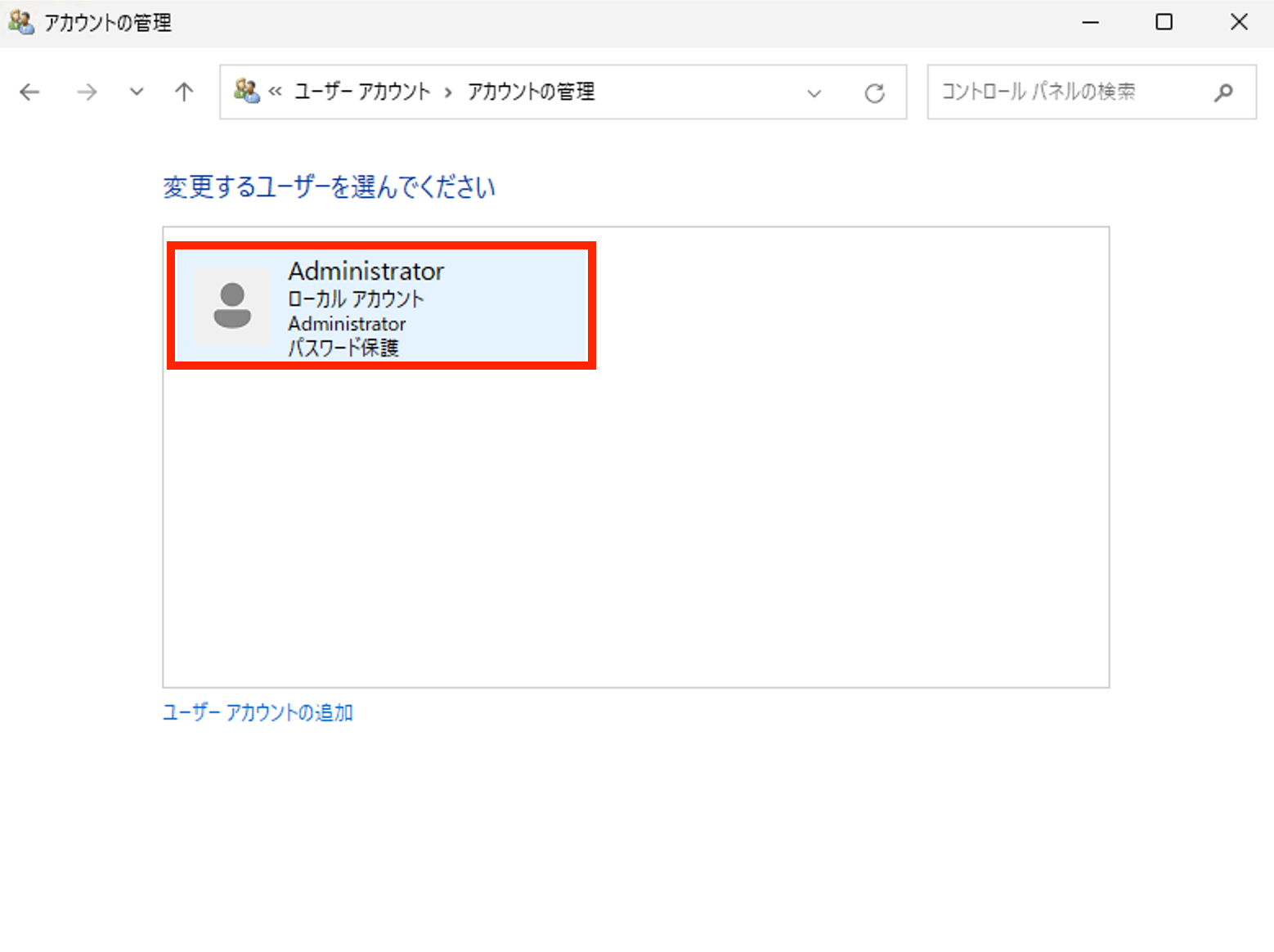
「Administrator」をクリックします。
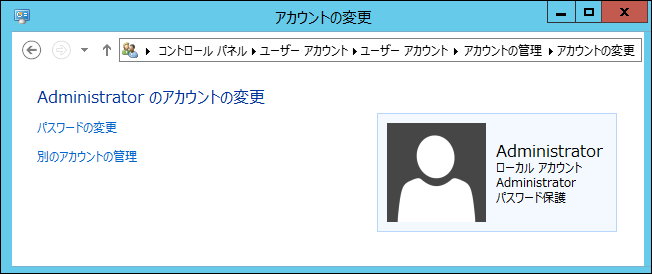
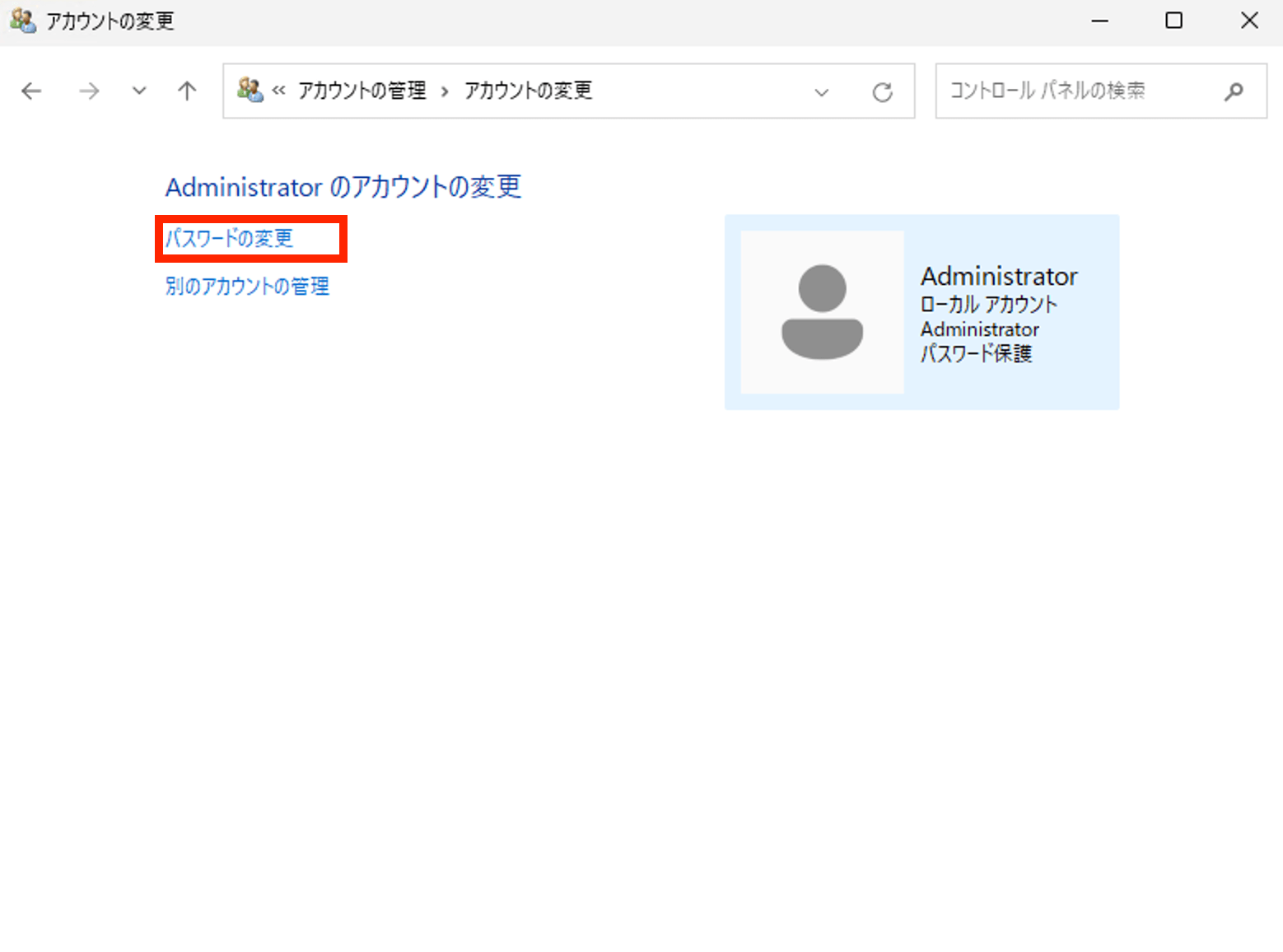
「パスワードの変更」をクリックします。
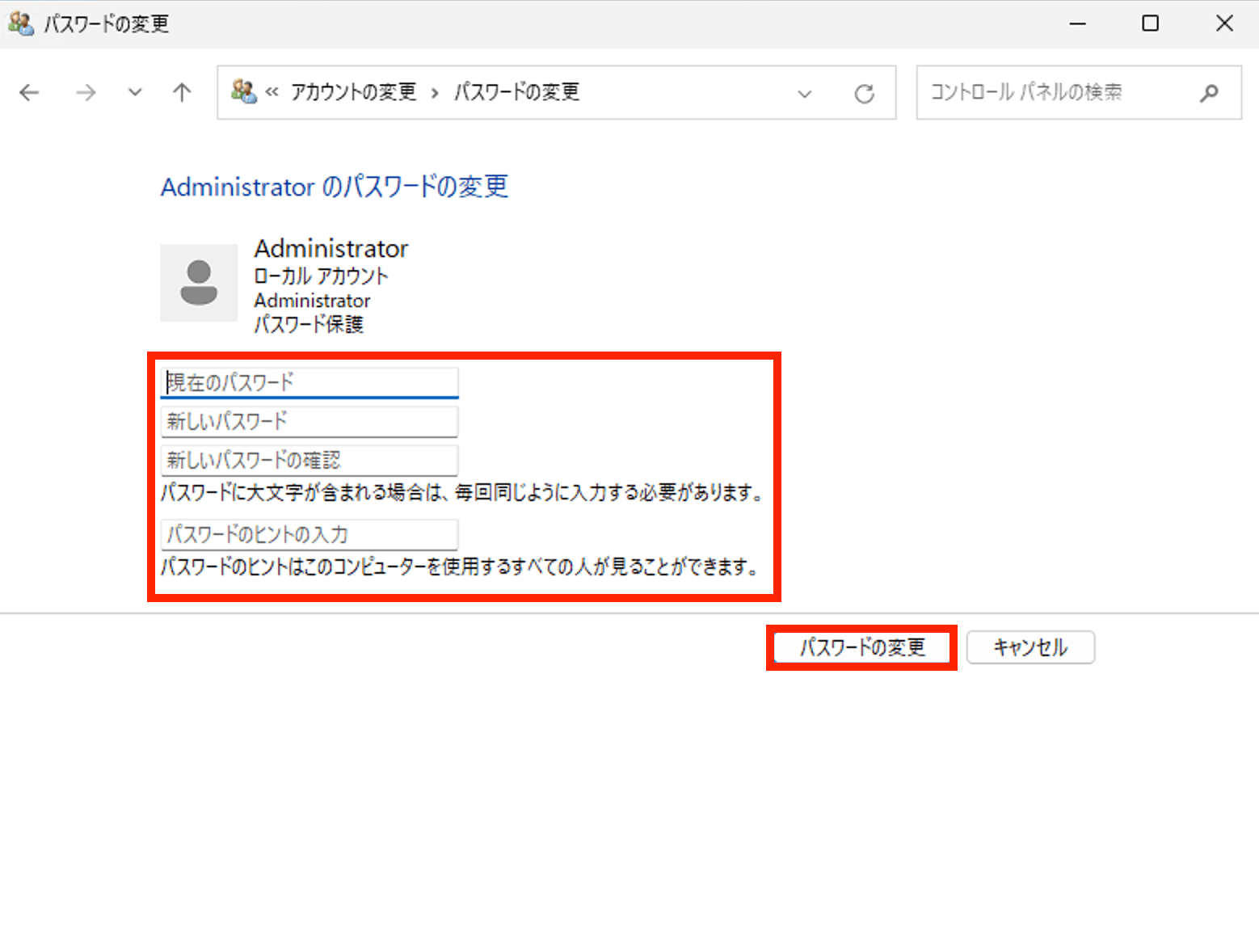
「現在のパスワード」「新しいパスワード」と必要に応じて「パスワードのヒント」を入力し、「パスワードの変更」をクリックします。
Windows Server 2016 / 2019 / 2022
デスクトップ画面から「スタート」をクリックします。

「スタート」メニューの中にある「コントロールパネル」をクリックします。
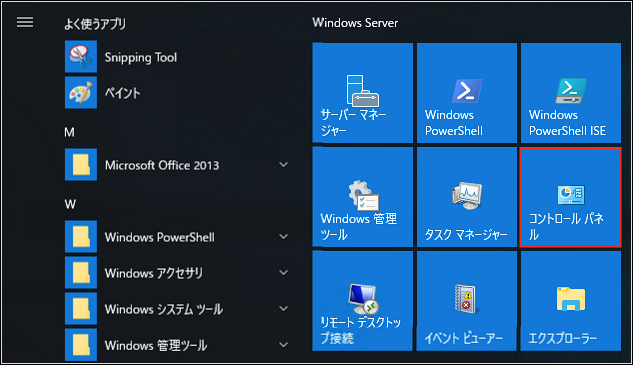
「コントロールパネル」メニューの中にある「ユーザーアカウント」をクリックします。
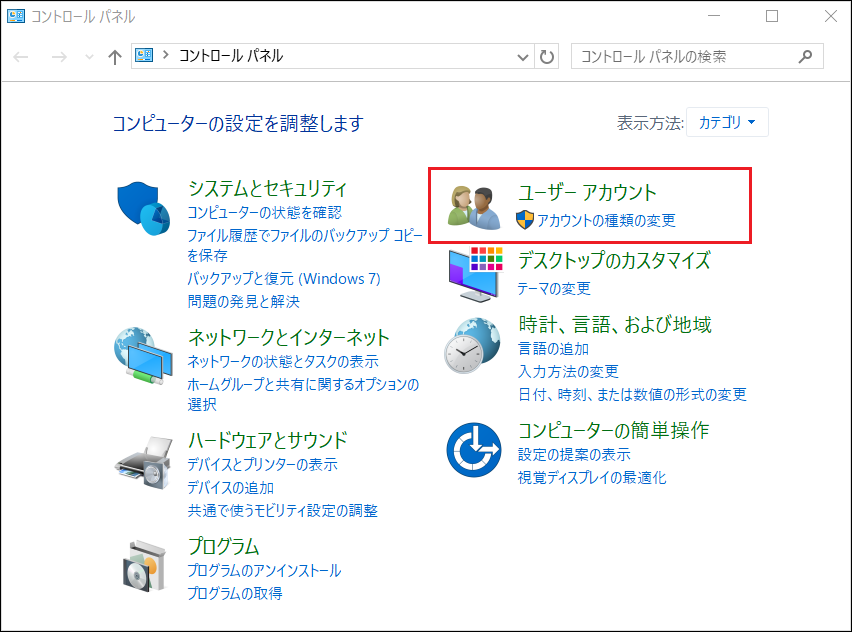
「ユーザーアカウント」メニューの中にある「アカウントの種類の変更」をクリックします。
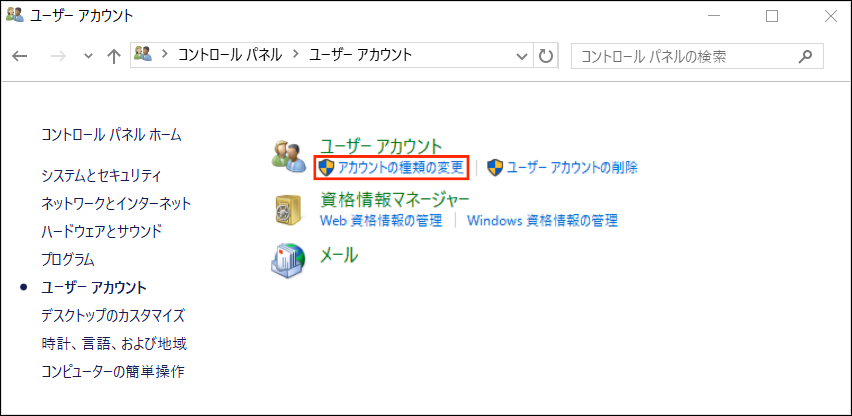
「Administrator」をクリックします。
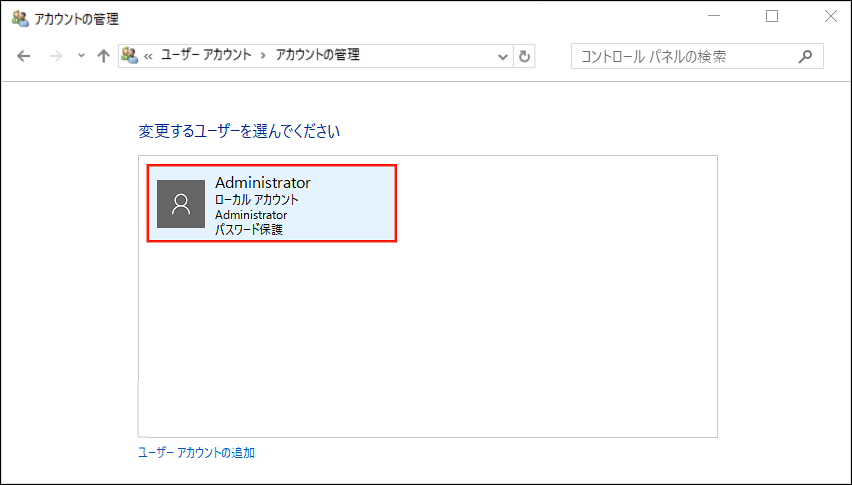
「パスワードの変更」をクリックします。
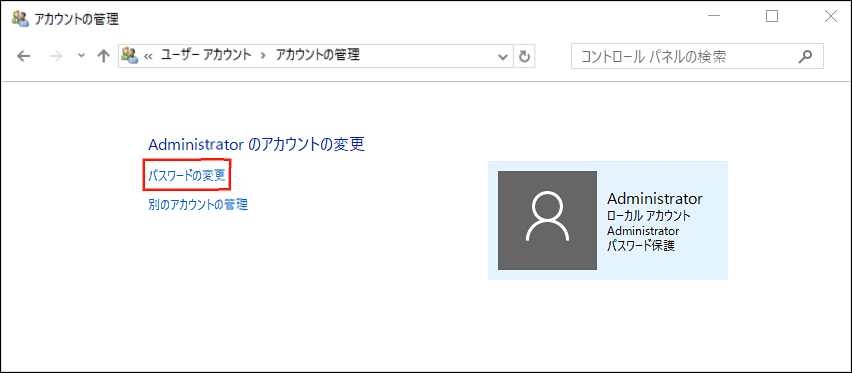
「現在のパスワード」「新しいパスワード」と必要に応じて「パスワードのヒント」を入力し、「パスワードの変更」をクリックします。
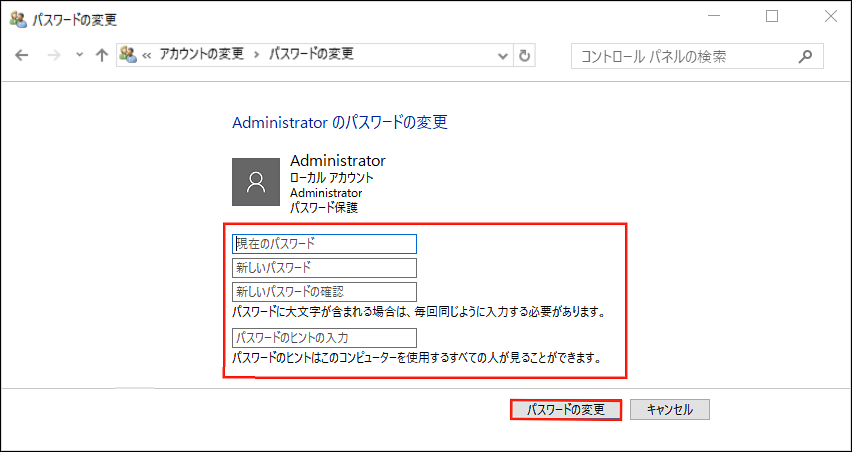
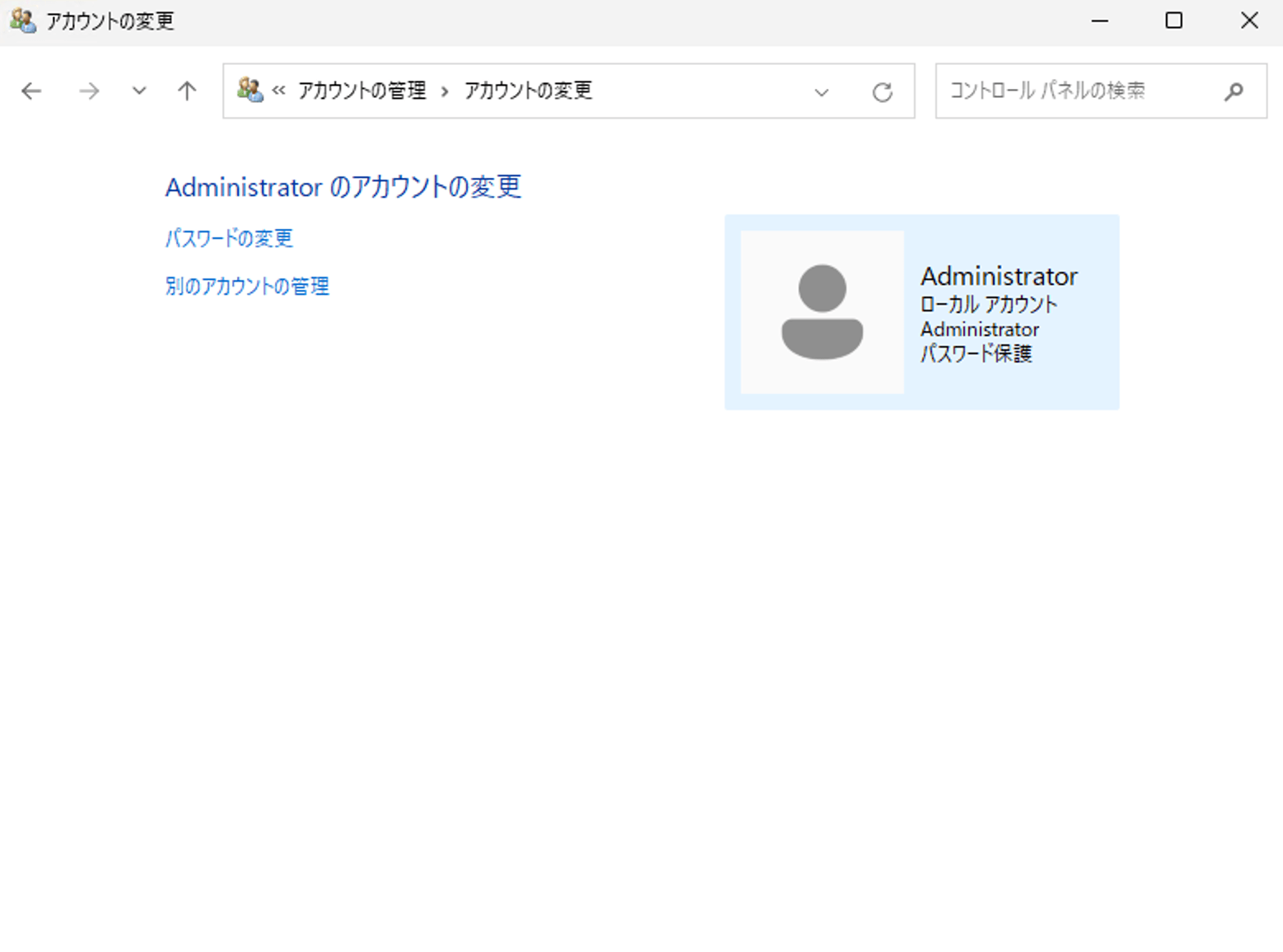
パスワードの変更が完了すると「Administratorのパスワードの変更」画面に戻ります。
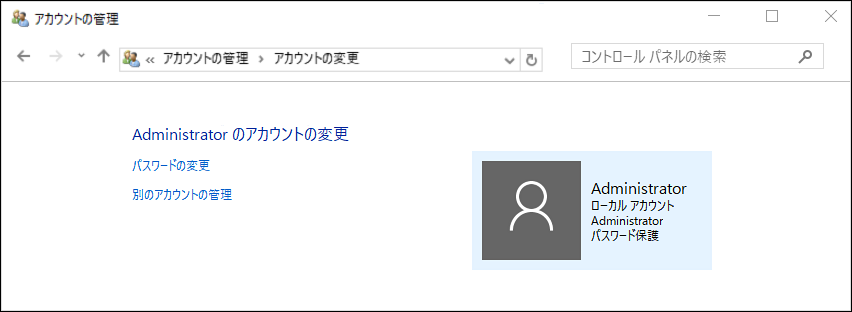
Windows Server の再起動を行い、反映させます。
Windows Server 2012 R2
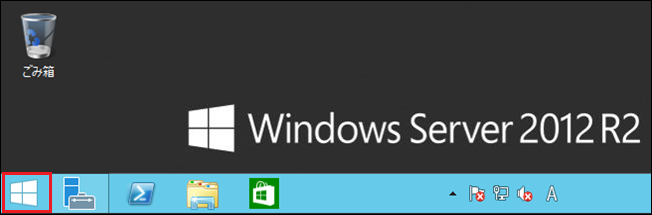
デスクトップ画面から「スタート」をクリックします。
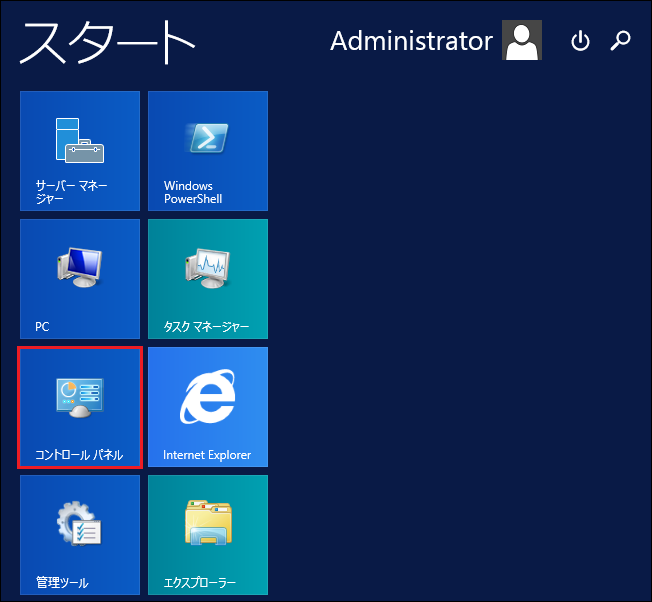
「スタート」メニューの中にある「コントロールパネル」をクリックします。
「コントロールパネル」メニューの中にある「ユーザーアカウント」をクリックします。
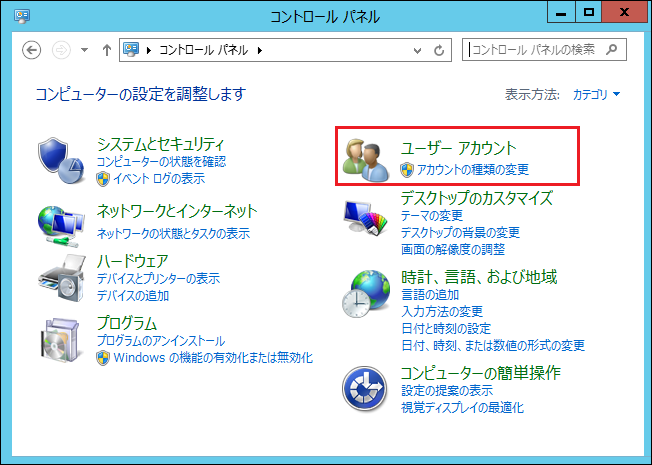
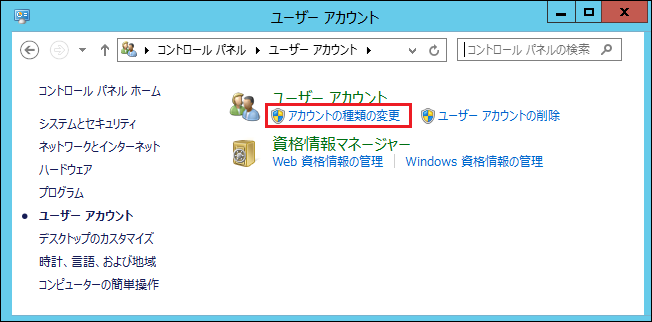
「ユーザーアカウント」メニューの中にある「アカウントの種類の変更」をクリックします。
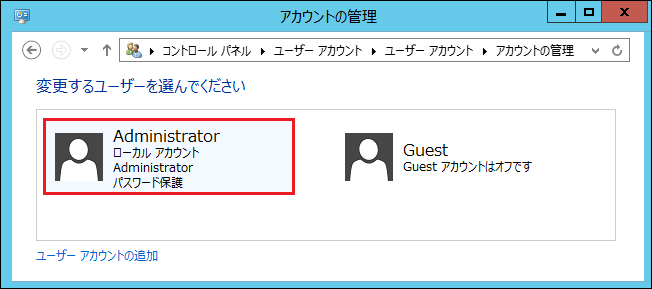
「Administrator」をクリックします。
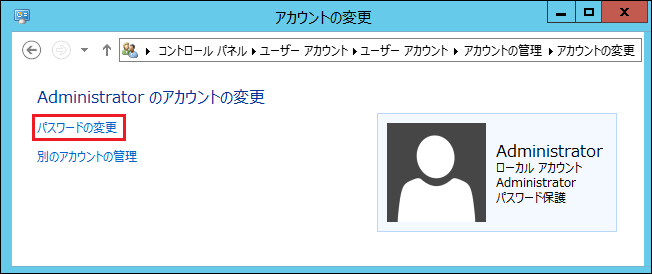
「パスワードの変更」をクリックします。
「現在のパスワード」「新しいパスワード」と必要に応じて「パスワードのヒント」を入力し、「パスワードの変更」をクリックします。
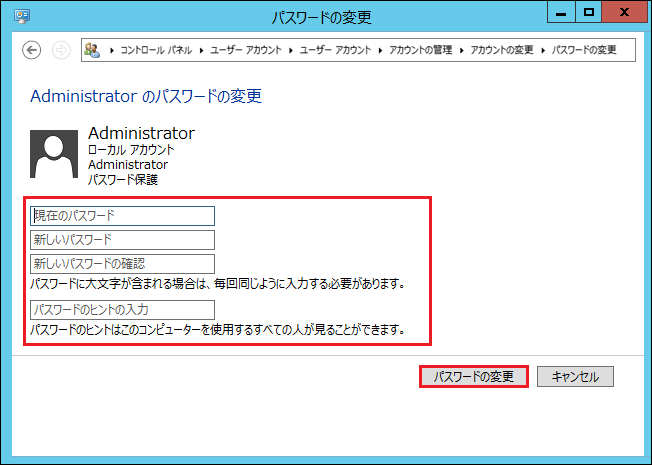
パスワードの変更が完了すると「Administratorのパスワードの変更」画面に戻ります。